

Как да използвам ограничението за мащаб на копиране в Blender?
Nov 05, 2025
Остави съобщение
Здравейте, колеги ентусиасти на Blender! Аз съм част от екип от доставчици на Blender и днес имам удоволствието да се потопя в една от супер полезните функции в Blender: ограничението за мащаб на копиране. Независимо дали сте начинаещ, който току-що започва, или опитен професионалист, който иска да освежи някои умения, това ръководство е за вас.
Какво е ограничението за мащаб на копиране?
Първо, нека разберем какво представлява ограничението за мащаб на копиране. В Blender ограниченията са като малки помощници, които казват на даден обект да следва определени правила или поведение въз основа на друг обект. Ограничението за мащаб на копиране, както подсказва името, кара един обект да копира мащаба на друг обект.
Представете си, че работите върху сцена, където имате множество обекти, които трябва да имат еднакъв мащаб в даден момент. Вместо ръчно да коригирате мащаба на всеки обект, можете да използвате това ограничение. Спестява много време и гарантира последователност във вашия проект.
Настройване на ограничението за мащаб на копиране
Нека започнем с основите на настройката на това ограничение.
Стъпка 1: Изберете вашите обекти
Ще ви трябват два обекта: изходният обект (този, чийто мащаб искате да копирате) и целевият обект (този, който ще копира мащаба). Първо изберете целевия обект. Можете да направите това, като просто щракнете върху него в прозореца за 3D изглед.
Стъпка 2: Отворете раздела Ограничения
След като изберете целевия обект, преминете към панела Свойства. Обикновено можете да намерите това от дясната страна на интерфейса на Blender. В панела със свойства щракнете върху малката икона, която прилича на връзка с верига. Това е разделът Ограничения.
Стъпка 3: Добавете ограничението за мащаб на копиране
В раздела Ограничения щракнете върху бутона „Добавяне на ограничение“. Ще се появи падащо меню. Превъртете надолу и изберете „Копирай мащаб“.
Стъпка 4: Изберете изходния обект
След като добавите ограничението, ще видите поле с надпис „Цел“. Щракнете върху малкото кръгче до него и след това изберете изходния обект от изскачащия списък.
И това е! Вашият целеви обект сега ще копира мащаба на изходния обект.
Използване на ограничението за мащаб на копиране в различни сценарии
Анимиране на промените в мащаба
Едно от най-готините неща, които можете да направите с ограничението за мащаб на копиране, е да го използвате в анимации. Да приемем, че анимирате група кубчета. Искате едно кубче да действа като "лидер", а останалите да следват неговите промени в мащаба.
Първо, настройте ограничението за мащаб на копиране, както е описано по-горе, за всеки от последващите кубове, като водещият куб е източник. След това направете ключови кадри на мащаба на водещия куб в различни рамки. Докато пускате анимацията, ще видите, че всички следващи кубове ще копират промените в мащаба на водещия куб. Това е чудесен начин за бързо създаване на синхронизирани мащабни анимации.
Създаване на симетрия
Ако работите върху модел, който трябва да бъде симетричен, ограничението за мащаб на копиране може да бъде спасител. Например, ако моделирате ръцете на герой, можете първо да създадете една ръка. След това го дублирайте и използвайте Copy Scale Constraint, за да сте сигурни, че и двете ръце имат еднакъв мащаб. Това гарантира, че вашият модел изглежда балансиран и професионален.
Работа със сложни йерархии
В по-сложни проекти може да имате обекти, организирани в йерархии. Ограничението за мащаб на копиране все още може да се използва ефективно тук. Просто се уверете, че сте избрали правилния изходен обект. Ако имате връзка родител - дете между обекти, може да се наложи да експериментирате малко, за да получите желаните резултати. Понякога може да се наложи да използвате допълнителни ограничения в комбинация с ограничението за мащаб на копиране, за да постигнете перфектния външен вид.
Регулиране на ограничението за мащаб на копиране
Ограничението за мащаб на копиране идва с няколко опции, които можете да регулирате, за да настроите фино поведението му.
Влияние
Плъзгачът "Влияние" е мощен инструмент. Той контролира каква част от мащаба на изходния обект се прилага към целевия обект. Стойност 1 означава, че целевият обект ще копира изцяло мащаба на обекта източник, докато стойност 0 означава, че изобщо няма да копира мащаба. Можете да зададете стойности между тях, за да създадете ефект на частично копиране.
Брадви
Можете също да изберете от кои оси (X, Y или Z) целевият обект да копира мащаба. Ако искате само целевият обект да копира мащаба по оста X, например, можете да махнете отметката от осите Y и Z в настройките на ограниченията. Това ви дава повече контрол върху поведението на мащабиране.
Нашите продукти на Blender и ограничението за мащаб на копиране
Като доставчик на Blender, ние предлагаме набор от висококачествени блендери, които могат да подобрят вашето изживяване с Blender. Например нашатаПроизводител на блендер Lad Stomacherпредоставя блендери, които са идеални за работа с големи проекти. Тези блендери са проектирани да бъдат надеждни и ефективни, позволявайки ви да се съсредоточите върху използването на функции като Copy Scale Constraint без никакви технически проблеми.
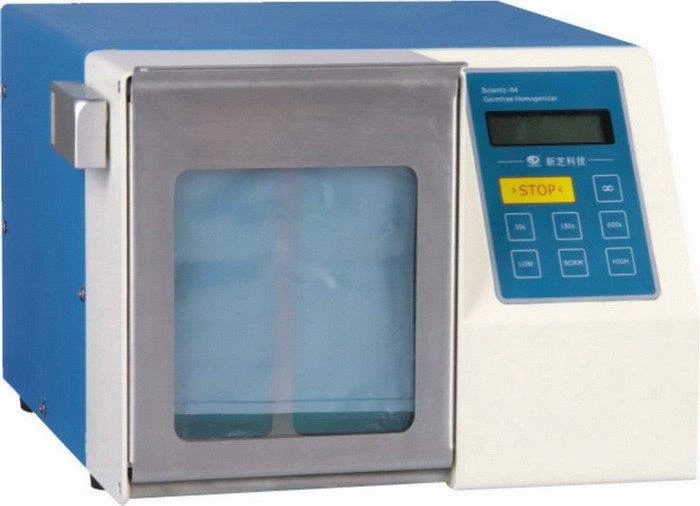
НашитеScientz - 09 Лабораторни блендери с цифров дисплейса друга страхотна опция. С техния цифров дисплей можете лесно да наблюдавате и контролирате процеса на смесване. Това е особено полезно, когато работите по проекти, където прецизното мащабиране и други операции са от решаващо значение.
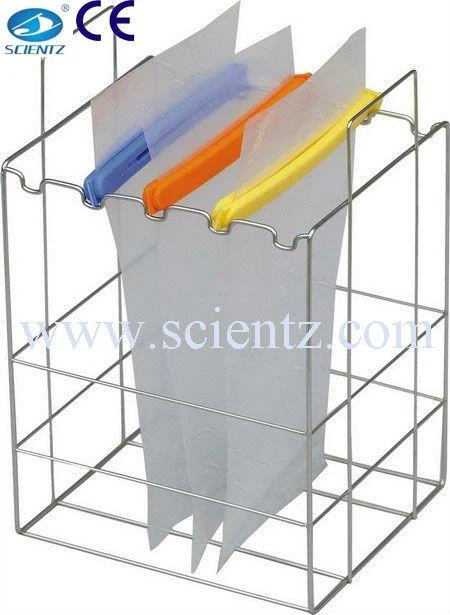
И ако търсите блендер специално за лабораторна употреба, нашиятЛабораторен блендер Paddle Stomacherе първокласен избор. Той е създаден, за да се справи с тежката лабораторна работа и може да поддържа вашите проекти в Blender с лекота.
Свържете се с нас за поръчки
Ако се интересувате от нашите продукти на Blender и искате да научите повече за това как те могат да бъдат от полза за вашата работа с функции като Copy Scale Constraint, ще се радваме да чуем от вас. Свържете се с нас, за да започнем дискусия за поръчка. Ние сме тук, за да ви помогнем да намерите идеалния блендер за вашите нужди и да гарантираме, че имате гладко и продуктивно изживяване с Blender.
Референции
- Документация на Blender. Официалната документация на Blender предоставя задълбочена информация за всички функции, включително ограничението за мащаб на копиране.
- Форуми на общността на Blender. Тези форуми са чудесно място да се учите от други потребители на Blender и да намирате съвети и трикове, свързани с използването на ограничения.